Thứ Năm, 24 tháng 11, 2016

Các ví dụ về lệnh cd trong linux

Lệnh cd (Change directory) gần như sử dụng phổ biến nhất trong Linux. Gần như thao tác của chúng ta luôn luôn có lệnh cd. Sau đây là một số lệnh cd với tùy chọn hay sử dụng nhất:

1. Thay đổi thư mục hiện tại

[root@zimbra2 ~]# cd Desktop/
[root@zimbra2 Desktop]# 

2. Lùi thư mục hiện tại

[root@zimbra2 Desktop]# cd -
/root
[root@zimbra2 ~]# cd ..

[root@zimbra2 /]# 


Các ví dụ về lệnh 'ls' trong linux

Lệnh ls  được sử dụng khá phổ biến với tần suất sử dụng nhiều.

1. Liệt kê file sử dụng lệnh ls không tùy chọn

[root@zimbra2 ~]# ls
anaconda-ks.cfg  Desktop  Documents  Downloads  install.log  install.log.syslog  Music  Pictures  Public  Templates  Videos
[root@zimbra2 ~]# 

2. Liệt kê file hoặc thư mục cùng tùy chọn -l

Tất cả các file được hiển thị sẽ có quyền của tập tin, chủ tập tin, ngày tháng ...

root@zimbra2 ~]# ls -l
total 192
-rw-------. 1 root root   9129 Aug 16  2014 anaconda-ks.cfg
drwxr-xr-x. 2 root root   4096 Aug 16  2014 Desktop
drwxr-xr-x. 2 root root   4096 Aug 16  2014 Documents
drwxr-xr-x. 2 root root   4096 Aug 16  2014 Downloads
-rw-r--r--. 1 root root 114660 Aug 16  2014 install.log
-rw-r--r--. 1 root root  25605 Aug 16  2014 install.log.syslog
drwxr-xr-x. 2 root root   4096 Aug 16  2014 Music
drwxr-xr-x. 2 root root   4096 Aug 16  2014 Pictures
drwxr-xr-x. 2 root root   4096 Aug 16  2014 Public
drwxr-xr-x. 2 root root   4096 Aug 16  2014 Templates
drwxr-xr-x. 2 root root   4096 Aug 16  2014 Videos
[root@zimbra2 ~]# 

3. Xem tập tin ẩn với tùy chọn -a

[root@zimbra2 ~]# ls -a
.                .bash_logout   .cshrc     .esd_auth        .gnote           .ICEauthority       Music           .pulse         .ssh        .Xauthority
..               .bash_profile  .dbus      .gconf           .gnupg           .imsettings.log     .mysql_history  .pulse-cookie  .targetcli  .xauthqQW5Cx
.abrt            .bashrc        Desktop    .gconfd          .gstreamer-0.10  install.log         .nautilus       .redhat        .tcshrc     .xsession-errors
anaconda-ks.cfg  .cache         Documents  .gnome2          .gtk-bookmarks   install.log.syslog  Pictures        .rnd           Templates   .xsession-errors.old
.bash_history    .config        Downloads  .gnome2_private  .gvfs            .local              Public          .spamassassin  Videos
[root@zimbra2 ~]# 

4. Liệt kê file và kích thước với tùy chọn -lh

[root@zimbra2 ~]# ls -lh
total 192K
-rw-------. 1 root root 9.0K Aug 16  2014 anaconda-ks.cfg
drwxr-xr-x. 2 root root 4.0K Aug 16  2014 Desktop
drwxr-xr-x. 2 root root 4.0K Aug 16  2014 Documents
drwxr-xr-x. 2 root root 4.0K Aug 16  2014 Downloads
-rw-r--r--. 1 root root 112K Aug 16  2014 install.log
-rw-r--r--. 1 root root  26K Aug 16  2014 install.log.syslog
drwxr-xr-x. 2 root root 4.0K Aug 16  2014 Music
drwxr-xr-x. 2 root root 4.0K Aug 16  2014 Pictures
drwxr-xr-x. 2 root root 4.0K Aug 16  2014 Public
drwxr-xr-x. 2 root root 4.0K Aug 16  2014 Templates
drwxr-xr-x. 2 root root 4.0K Aug 16  2014 Videos

[root@zimbra2 ~]# 


Thứ Sáu, 18 tháng 11, 2016

Backup All Incoming & Outgoing Mails in Zimbra

Khi bạn tạo tất cả luồng gửi nhận thư trên hệ thống, bạn muốn backup lại các thông tin đó...
Đầu tiên bạn tạo tài khoản backup@test.com.vn
[root@server /]# su zimbra
[zimbra@server /]$
Chỉnh sửa cấu hình Postfix của zimbra
[zimbra@server /]$ vi /opt/zimbra/postfix/conf/main.cf
Thêm dòng sau vào bên dưới
always_bcc = backup@test.com.vn
Sau đó reload lại dịch vụ
Reload postfix
postfix reload

Checklist kiểm tra thư mục có file lớn nhất trong Linux

Kiểm tra ổ cứng của cả hệ thống

[root@zimbra1 /]# df -h
Filesystem Size Used Avail Use% Mounted on
/dev/mapper/vg_centos6-lv_root 18G 17G 0 100% /
tmpfs 1.9G 68K 1.9G 1% /dev/shm
/dev/sda1 485M 40M 420M 9% /boot
/dev/sdb1 30G 191M 28G 1% /u01
[root@zimbra1 /]#

Kiểm tra tổng thư mục trên hệ thống 

[root@zimbra1 /]# du -sh /
9.4G /

Kiểm tra các thư mục con trên thư mục cha lớn

[root@zimbra1 /]# du -sh /usr/*
498M /usr/bin
4.0K /usr/etc
4.0K /usr/games
247M /usr/include
956K /usr/kerberos
409M /usr/lib
2.1G /usr/lib64
139M /usr/libexec
136K /usr/local
101M /usr/sbin
4.2G /usr/share
49M /usr/src
0 /usr/tmp


Lấy 10 thư mục lớn nhất 

[root@zimbra1 /]# du -hsx * | sort -rh | head -10
7.7G usr
964M opt
432M var
155M lib
52M etc
34M lib64
30M boot
23M tmp
23M sbin
19M u01
[root@zimbra1 /]#

Cứ kiểm tra dần dần từng thư mục con, xóa các file không cần thiết.

Nếu file là log hệ thống, backup ra ổ cứng phân vùng khác.

cp -rp /var/log/message /u01/

Sau đó dùng lệnh echo để xóa content trong file

echo 0 > /var/log/message

Stop clamAV in zimbra

 zmprov ms `zmhostname` -zimbraServiceEnabled antivirus

zmcontrol restart

 zmclamdctl status

Thứ Ba, 2 tháng 8, 2016

CÁC LỆNH KIỂM TRA SERVER KHI BỊ DDOS TRÊN LINUX

– Lệnh đếm lượng connection vào Port 80:

netstat -n | grep :80 |wc -l
– Lệnh  kiểm tra số lượng connection đang ở trạng thái SYN_RECV:
netstat -n | grep :80 | grep SYN_RECV|wc -l
– Lệnh hiển thị tất cả các IP đang kết nối và số lượng kết nối từ mỗi IP:
netstat -an|grep :80 |awk ‘{print $5}’|cut -d”:” -f1|sort|uniq -c|sort -rn
– Nếu muốn kiểm tra IP nào mở nhiều SYN thì thêm vào:
netstat -an|grep :80|grep SYN |awk ‘{print $5}’|cut -d”:” -f1|sort|uniq -c|sort -rn
– Đối với server có nhiều IP, để kiểm tra IP nào đang bị tấn công:
netstat -plan | grep :80 | awk ‘{print $4}’| cut -d: -f1 |sort |uniq -c
– Lệnh hiển thị tất cả các IP đang kết nối và số lượng kết nối từ mỗi IP:
netstat -an | grep ‘:80’ | awk ‘{print $5}’ | sed s/’::ffff:’// | cut -d”:” -f1 | sort | uniq -c
– Lệnh hiển thị số lượng kết nối mỗi loại
netstat -an | grep :80 | awk ‘{print $6}’ | sort | uniq -c
61 ESTABLISHED
13 FIN_WAIT1
17 FIN_WAIT2
1 LISTEN
25 SYN_RECV
298 TIME_WAIT
– Lệnh hiển thị tất cả các IP đang kết nối và số lượng kết nối từ mỗi IP
watch “netstat -an | grep ‘:80’ | awk ‘{print \$5}’ | sed s/’::ffff:’// | cut -d\”:\” -f1 | sort | uniq -c”
watch “netstat -an | grep :80 | awk ‘{print \$6}’ | sort | uniq -c”
Khi đã phát hiện IP có dấu hiệu bất thường, bạn có thể sử dụng CSF để block IP đó lại.
Nguồn: thuviencntt

Các lệnh thường dùng trên Linux

Các lệnh kiểm tra performance

  • cat /proc/cpuinfo     hiển thị thông tin CPU
  • cat /proc/meminfo     hiển thị thông tin về RAM đang sử dụng
  • cat /proc/version     hiển thị phiên bản của kernel
  • cat /proc/ioports    xem thông tin I/O port
  • cat /proc/interrupts  xem thông tin interrupt
  • cat /proc/dma   xem thông tin về DMA
  • cat /etc/redhat-release  hiển thị phiên bản Centos
  • uname -a  hiển thị các thông tin về kernel
  • free -m     hiển thị lượng RAM còn trống
  • df -h     hiển thị thông tin những file hệ thống nơi mỗi file thường trú hoặc tất cả những file mặc định và lệnh này có thể xem được dung lượng ổ cứng đã sử dụng và còn trống bao nhiêu.
  • du -sh     xem dung lượng của thư mục hiện tại
  • du  -ah    xem chi tiết dung lượng của các thư mục con, và cả các file
  • du -h –max-depth=1     xem dung lượng các thư mục con ở cấp 1 (ngay trong thư mục hiện tại)
  • df   kiểm tra dung lượng đĩa cứng, các phân vùng đĩa
  • top    hiển thị sự hoạt động của các tiến trình, đặc biệt là thông tin về tài nguyên hệ thống và việc sử dụng các tài nguyên đó của từng tiến trình.

Các lệnh hệ thống

  • exit    thoát khỏi cửa sổ dòng lệnh.
  • logout    tương tự exit.
  • reboot / init 6 / shutdow -r    khởi động lại hệ thống.
  • halt / shutdow -h now / init 0 / poweroff     tắt máy
  • hostname  xem tên máy tính
  • startx    khởi động chế độ xwindows từ cửa sổ terminal.
  • clear    xoá trắng cửa sổ dòng lệnh.
  • hwclock    Fix lịch của bios
  • cal    xem lịch hệ thống.
  • yum update –y    Update Linux (CentOS)
  • date    xem ngày, giờ hệ thống.
  • date –s “27 SEP 2011 14:26:00”     Đặt ngày giờ hệ thống theo string
  • date +%Y%m%d -s “20130318″  đặt ngày hệ thống (không thay đổi giờ)
  • date +%T -s “00:29:00″  đặt giờ hệ thống, không thay đổi ngày

Lệnh thao tác với tập tin text

  •   wc    đếm số dòng, số kí tự… trong tập tin
  • touch    tạo một tập tin.
  •   cat    xem nội dung tập tin.
  •   more  xem nội dung tập tin theo trang.
  •    less  xem nội dung tập tin theo dòng.
  •   tail  xem nội dung tập tin (mặc định xem 10 dòng cuối).
  •    head  xem nội dung tập tin (mặc định xem 10 dòng đầu).
  •    vi    khởi động trình soạn thảo văn bản vi.
  •    man    Xem hướng dẫn thực hiện các lệnh

Lệnh quản lí ứng dụng và tiến trình

  •     rpm     kiểm tra, gỡ bỏ hoặc cài đặt 1 gói .rpm
  •     ps    kiểm tra hệ thống tiến trình đang chạy.
  •     kill    dừng tiến trình khi tiến trình bị treo.
  •     pstree    hiển thị tất cả các tiến trình dưới dạng cây.
  •     sleep    cho hệ thống ngừng hoạt động trong một khoảng thời gian.
  •     yum    Cài đặt các ứng dụng đóng gói (giống rpm)
  •     wget    Tải các ứng dụng từ một website về
  •     sh    Chạy một ứng dụng có đuôi .sh

Lệnh quản lý user

  •    useradd    tạo một người dùng mới.
  •   userdel    xoá người dùng đã tạo.
  •    usermod   thay đổi thông tin user.
  •   passwd   đặt và thay đổi password cho người dùng.
  •     groupadd    tạo một nhóm người dùng mới.
  •     groupdel    xoá nhóm người dùng đã tạo.
  •     gpasswd     thay đổi password của một nhóm người dùng.
  •     su     cho phép đăng nhập với tư cách người dùng khác.
  •     groups     hiển thị nhóm của user hiện tại.
  •     who / w    cho biết ai đang đăng nhập hệ thống.
  •     skill -9 –t pst/0    để gỡ bỏ session pst/0
  •     xem danh sách user: #vi /etc/passwd
  •     xem danh sách nhóm: #vi /etc/group
  •     chmod <permission> [tên file]   thay đổi quyền cho file/thư mục (chỉ user sở hữu file mới thực hiện được)
  •     chown user [tên file]   thay đổi chủ sở hữu file/thư mục
  •     chown user:group [tên file]  thay đổi chủ sở hữu file/thư mục, đồng thời thay đổi nhóm sở hữu
  • chgrp group [file/thu_muc] thay đổi group sở hữu file/thư mục

Lệnh quản lý service

  •     service –status-all    Kiểm tra tất cả các service và tình trạng của nó.
  •     service httpd start    khởi động dịch vụ httpd.
  •     whereis mysql    hiển thị nơi các file dịch vụ được cài đặt.
  •     service –status-all | grep abc, xem tình trạng của tiến trình abc
  •     service <tên_dịch_vụ> start | stop | restart
  •     /etc/init.d/<tên_dịch_vụ>  start | stop | restart
Ví dụ:
o    service mysql stop
o    /etc/init.d/mysqld start

Các lệnh quản lý file và thư mục

  • ls      xem danh sách các file và thư mục con trong thư mục hiện thời
  • ls -l   như trên, nhưng liệt kê cả kích thước file, ngày cập nhật…
  • ls -a   liệt kê tất cả các file ẩn
  • rm    xóa file
  • rmdir   xóa thư mục rổng
  • rm -rf       xóa thư mục không rỗng.
  • mv    đổi tên / di chuyển thư mục hoặc file từ nơi này sang nơi khác
  • cp   copy file hoặc thư mục
  • mkdir   tạo thư mục
  • cd   chuyển thư mục
  • pwd  xem thư mục hiện hành
  • find  tìm kiếm file
  • find  /etc  -name  inittab : tìm file có tên inittab trong thư mục /etc

Lệnh nén và giải nén

  • tar  -cvf    nén file/thư mục sang định dạng .tar
  • tar  -xvf    giải nén file .tar
  • gzip chuyển file .tar sang .tar.gz
  • gunzip chuyển file .tar.gz về .tar
  • tar -xzf  giải nén file  .tar.gz
  • tar -zxvf  giải nén file .tar.bz2
  • tar -jxvf   giải nén file .tar.gz2

Thứ Hai, 1 tháng 8, 2016

How to Set Static IP Address and Configure Network in Linux

Nếu bạn là một quản trị hệ thống, bạn sẽ cần cấu hình mạng cho hệ thống của bạn.

IP address: 192.168.0.100 Netmask: 255.255.255.0 Hostname: mailbox.zimbra.com.vn Domain name: zimbra.com.vn Gateway: 192.168.0.1 DNS Server 1: 8.8.8.8 DNS Server 2: 4.4.4.4
1.      Cấu hình địa chỉ IP tình trên RHEL, CentOS
/etc/sysconfig/network
/etc/sysconfig/network-scrip/ifcfg-eth0
Cấu hình “ifcfg-eh0” sẽ cấu hình giao diện mạng eth0. Nếu giao diện của bạn là “eth1” thì bạn cần cấu hình ifcfg-eth1.
Bắt đầu bạn chỉnh sửa file /etc/sysconfig/network
Vi /etc/sysconfig/network
Mở file và chỉnh sửa
NETWORKING=yes
HOSTNAME=mailbox.zimbra.com.vn
GATEWAY=192.168.0.1
NETWORKING_IPV6=no
IPV6INIT=no
Sau đó mở file:
# vi /etc/sysconfig/network-scripts/ifcfg-eth0


DEVICE="eth0"
BOOTPROTO="static"
DNS1="8.8.8.8"
DNS2="4.4.4.4"
GATEWAY="192.168.0.1"
HOSTNAME="mailbox.zimbra.com.vn"
HWADDR="00:19:99:A4:46:AB"
IPADDR="192.68.0.100"
NETMASK="255.255.255.0"
NM_CONTROLLED="yes"
ONBOOT="yes"
TYPE="Ethernet"
UUID="8105c095-799b-4f5a-a445-c6d7c3681f07"
Bạn chỉ cần thiết lập cho các thuộc tính sau:
·        DNS1 và DNS2
·        Gateway
·        Hostname
·        Netmask
·        IPADDR
Tiếp theo bạn cấu hình DNS cho hệ thống
# vi /etc/resolv.conf

nameserver 8.8.8.8 # Replace with your nameserver ip
nameserver 4.4.4.4 # Replace with your nameserver ip
Sau khi hoàn thành cấu hình xong bạn cần restart lại mạng:
# /etc/init.d/network restart  [On SysVinit]
# systemctl restart network    [On SystemD]

2.      Cấu hình IP tĩnh trên Ubuntu, Debian
Cấu hình IP tĩnh trên Ubuntu, Debian
# nano /etc/network/interfaces
Copy các dòng sau vào file
auto eth0
iface eth0 inet dhcp
Thay đổi nó giống như sau:
auto eth0
iface eth0 inet dhcp
auto eth0
iface eth0 inet static
address 192.168.0.100
netmask 255.255.255.0
gateway 192.168.0.1
dns-nameservers 4.4.4.4
dns-nameservers 8.8.8.8
Lưu file sau đó chỉnh sửa file /etc/resolve.conf
nameserver 8.8.8.8 # Replace with your nameserver ip
nameserver 4.4.4.4 # Replace with your nameserver ip
Lưu file và restart lại cấu hình hệ thống mạng
# /etc/init.d/network restart  [On SysVinit]
# systemctl restart network    [On SystemD]


Thứ Năm, 21 tháng 7, 2016

20 công cụ command line giám sát hiệu năng trong Linux

Giám sát và gỡ rối (debug) các vấn đề về hiệu năng hệ thống Linux là một công việc hằng ngày của các quản trị hệ thống/mạng. Danh sách 20 công cụ giám sát hiệu năng sau đây sẽ giúp quản trị hệ thống dễ dàng hơn trong việc quản lý và tìm ra nguyên nhân xử lý sự cố hệ thống Linux/Unix.
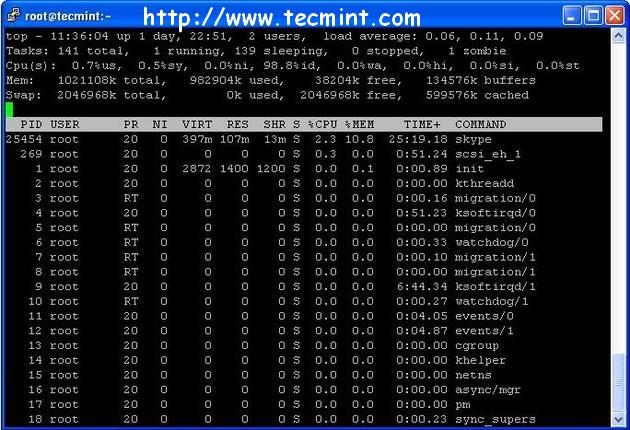
1. Top – Công cụ giám sát tiến trình Linux
Linux Top là một chương trình giám sát hiệu năng hay được sử dụng bởi rất nhiều quản trị hệ thống và nó có sẵn trong rất nhiều hệ điều hành Linux/Unix. Câu lệnh Top được sử dụng để hiển thị tất cả các tiến trình đang chạy và hoạt động thời gian thực dưới dạng danh sách và cập nhật thường xuyên. Thông tin hiển thị CPU usage, Memory usage, Swap Memory, Cache Size, Buffer Size, Process PID, User, Command… Câu lệnh Top giúp cho quản trị hệ thống giám sát và đưa ra hành động phù hợp.
# top
Top-Command
2. VmStat – Công cụ thống kê bộ nhớ ảo
Câu lệnh VmStat được sử dụng để hiển thị số liệu thống kê về virtual memorykernerl threadsdisks,system processesI/O blocksinterruptsCPU activity … Mặc định lệnh vmstat không có sẵn trên hệ thống Linux, người dùng cần cài đặt thêm gói sysstat
# vmstat

procs -----------memory---------- ---swap-- -----io---- --system-- -----cpu-----
 r  b   swpd   free  inact active   si   so    bi    bo   in   cs us sy id wa st
 1  0      0 810420  97380  70628    0    0   115     4   89   79  1  6 90  3  0
3. Lsof – Danh sách các tệp tin mở
Lệnh Lsof được sử dụng để hiển thị danh sách tất cả các tệp tin và tiến trình đang mở. Những tệp tin đang mở bao gồm disk filesnetwork socketspipesdevices và processes. Một trong những công dụng chính của lệnh này là khi một ổ đĩa bị lỗi và hiển thị thông báo lỗi có tệp tin đang chạy hoặc đang được mở. Nhờ đó quản trị viên có thể dễ dàng xác định tệp nào đang dùng. Định dạng phổ biến nhất của lệnh lsof là:
# lsof

COMMAND     PID      USER   FD      TYPE     DEVICE     SIZE       NODE NAME
init          1      root  cwd       DIR      104,2     4096          2 /
init          1      root  rtd       DIR      104,2     4096          2 /
init          1      root  txt       REG      104,2    38652   17710339 /sbin/init
init          1      root  mem       REG      104,2   129900     196453 /lib/ld-2.5.so
init          1      root  mem       REG      104,2  1693812     196454 /lib/libc-2.5.so
init          1      root  mem       REG      104,2    20668     196479 /lib/libdl-2.5.so
init          1      root  mem       REG      104,2   245376     196419 /lib/libsepol.so.1
init          1      root  mem       REG      104,2    93508     196431 /lib/libselinux.so.1
init          1      root   10u     FIFO       0,17                 953 /dev/initctl
4. Tcpdump – Công cụ phân tích gói tin mạng
Tcpdump là một trong những công cụ bắt gói tin hoặc phân tích gói tin mạng được gửi và truyền tải trên một giao diện mạng. Nó có khả năng lọc các gói tin TCP/IP và cung cấp tùy chọn để lưu gói tin đã bắt thành một tệp tin để dùng cho phân tích sau này. Tcpdump có sẵn trên hầu hết các bản phân phối Linux.
# tcpdump -i eth0

tcpdump: verbose output suppressed, use -v or -vv for full protocol decode
listening on eth0, link-type EN10MB (Ethernet), capture size 96 bytes
22:08:59.617628 IP tecmint.com.ssh > 115.113.134.3.static-mumbai.vsnl.net.in.28472: P 2532133365:2532133481(116) ack 3561562349 win 9648
22:09:07.653466 IP tecmint.com.ssh > 115.113.134.3.static-mumbai.vsnl.net.in.28472: P 116:232(116) ack 1 win 9648
22:08:59.617916 IP 115.113.134.3.static-mumbai.vsnl.net.in.28472 > tecmint.com.ssh: . ack 116 win 64347
5. Netstat – Công cụ thống kê mạng
Netstat là công cụ dòng lệnh giám sát số liệu thống kê các gói tin mạng vào/ra. Đây là công cụ giúp cho quản trị hệ thống giám sát hiệu năng mạng và khắc phục sự cố mạng.
# netstat -a | more

Active Internet connections (servers and established)
Proto Recv-Q Send-Q Local Address               Foreign Address             State
tcp        0      0 *:mysql                     *:*                         LISTEN
tcp        0      0 *:sunrpc                    *:*                         LISTEN
tcp        0      0 *:realm-rusd                *:*                         LISTEN
tcp        0      0 *:ftp                       *:*                         LISTEN
tcp        0      0 localhost.localdomain:ipp   *:*                         LISTEN
tcp        0      0 localhost.localdomain:smtp  *:*                         LISTEN
tcp        0      0 localhost.localdomain:smtp  localhost.localdomain:42709 TIME_WAIT
tcp        0      0 localhost.localdomain:smtp  localhost.localdomain:42710 TIME_WAIT
tcp        0      0 *:http                      *:*                         LISTEN
tcp        0      0 *:ssh                       *:*                         LISTEN
tcp        0      0 *:https                     *:*                         LISTEN
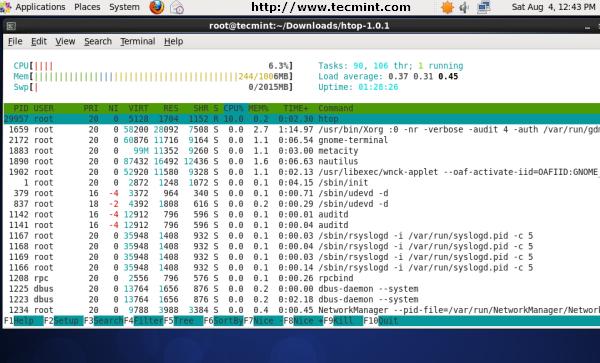
6. Htop – Công cụ giám sát tiến trình
Htop là công cụ giám sát tiến trình Linux theo thời gian thực. Nó khá giống với lệnh TOP nhưng nhiều tính năng hơn như giao diện quản lý thân thiện, các phím tắt, trình bày các tiến trình theo hàng ngang hoặc hàng dọc. Htop là một công cụ bên thứ ba và không có sẵn trong hệ thống Linux, để sử dụng quản trị cần sử dụng công cụ quản lý gói YUM.
# htop
htop-3
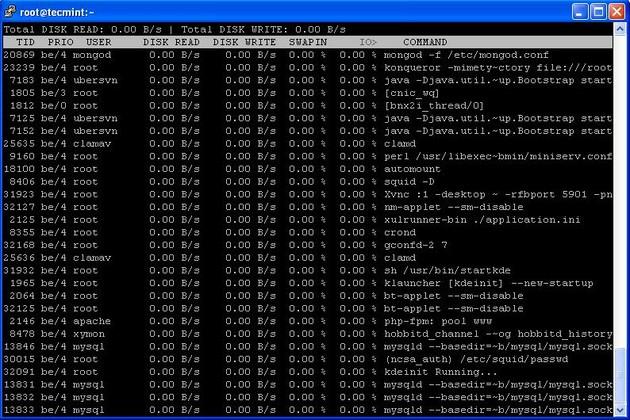
7. Iotop – Công cụ giám sát I/O ổ cứng
Iotop cũng rất giống với lệnh TOP và Htop nhưng tính năng chính của nó là giám sát và hiển thị tiến trình và Disk I/O theo thời gian thực. Công cụ này hữu ích trong việc tìm ra chính xác tiến trình nào đang thao tác đọc/ghi đĩa.
# iotop
iotop-Screen
8Iostat – Công cụ thống kê I/O
IoStat là công cụ đơn giản để thu thập và hiển thị số liệu input/oput của thiết bị lưu trữ. Công cụ này thường được sử dụng để lần vết các vấn đề liên quan tới hiệu năng lưu trữ bao gồm thiết bị, ổ đĩa cục bộ, ổ đĩa từ xa như NFS.
# iostat

Linux 2.6.18-238.9.1.el5 (tecmint.com)         09/13/2012

avg-cpu:  %user   %nice %system %iowait  %steal   %idle
           2.60    3.65    1.04    4.29    0.00   88.42

Device:            tps   Blk_read/s   Blk_wrtn/s   Blk_read   Blk_wrtn
cciss/c0d0       17.79       545.80       256.52  855159769  401914750
cciss/c0d0p1      0.00         0.00         0.00       5459       3518
cciss/c0d0p2     16.45       533.97       245.18  836631746  384153384
cciss/c0d0p3      0.63         5.58         3.97    8737650    6215544
cciss/c0d0p4      0.00         0.00         0.00          8          0
cciss/c0d0p5      0.63         3.79         5.03    5936778    7882528
cciss/c0d0p6      0.08         2.46         2.34    3847771    3659776
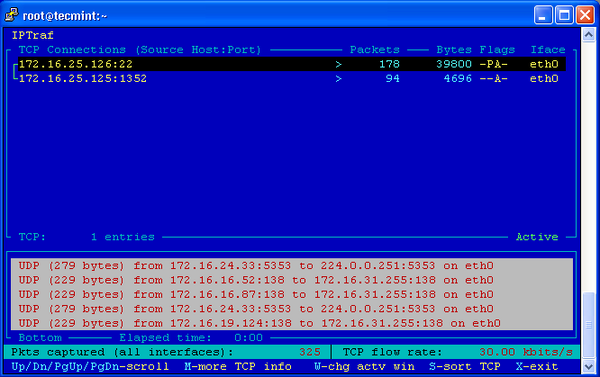
9. IPTraf – Công cụ giám sát mạng thời gian thực
IPTraf là một công cụ mã nguồn mở giám sát mạng (IP LAN) thời gian thực dành cho Linux. Nó thu thập rất nhiều thông tin như lưu lượng IP bao gồm thông tin về TCP flag, chi tiết ICMP, lưu lượng TCP/UDP không gửi được, gói tin kết nối TCP… Nó cũng thu thập các thông tin chung về giao diện mạng với các thông số TCP, UDP, IP, ICMP, non-IP, IP checksum errors, …
IPTraf2
10. Psacct/Acct – Công cụ giám sát hoạt động người dùng
Công cụ psacct/acct rất hữu ích trong việc giám sát hoạt động mỗi người dùng trên hệ thống. Cả hai đều chạy dưới nền và giám sát tổng quan hành vi cũng như tài nguyên đang được sử dụng bởi người dùng. Quản trị có thể biết được người dùng đang làm gì, thực hiện câu lệnh nào, sử dụng bao nhiêu tài nguyên và thời gian hoạt động …
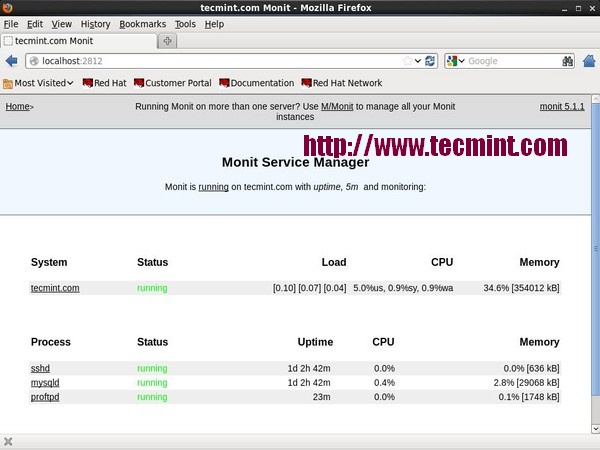
11. Monit – Công cụ giám sát dịch vụ và tiến trình Linux
Monit là một công cụ mã nguồn mở giao diện web dùng trong tự động giám sát và quản lý các tiến trình hệ thống, các chương trình, tệp tin, thư mục, phân quyền, kiểm tra lỗi và tệp tin hệ thống. Nó giám sát các dịch vụ như Apache, MySQL, Mail, FTP, ProFTP, Nginx, SSH … Trạng thái hệ thống có thể được xem tại giao diện dòng lệnh hoặc giao diện web.
Monit-Monitoring
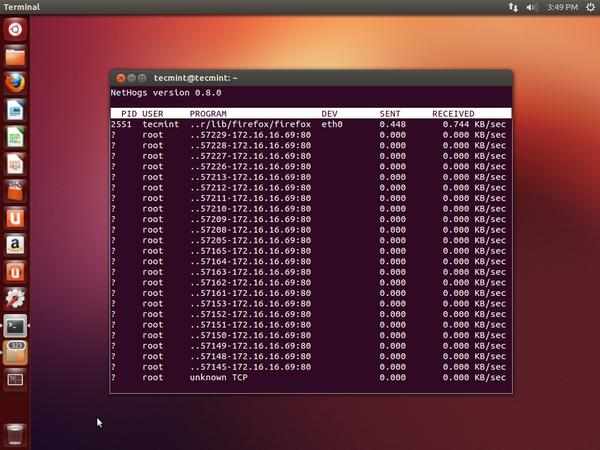
12. NetHogs – Công cụ giám sát tiến trình băng thông mạng
NetHogs là một phần mềm mã nguồn mở quản lý hoạt động các tiến trình mạng trong hệ thống. Nó cũng giám sát băng thông lưu lượng mạng đang được sử dụng trong thời gian thực của mỗi chương trình hoặc ứng dụng.
NetHogs-bandwidth-Monitoring
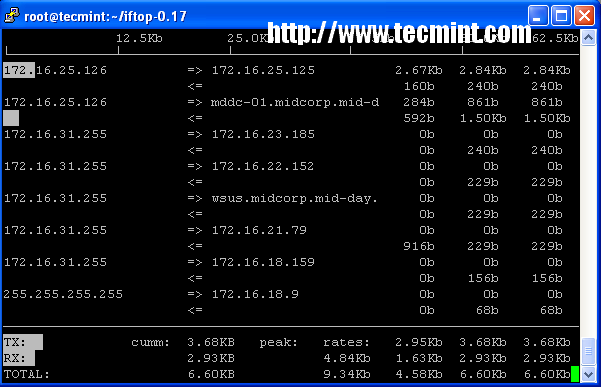
13. iftop – Công cụ giám sát băng thông mạng
iftop là một phần mềm mã nguồn mở hiển thị danh sách các kết nối cùng băng thông sử dụng trên một giao diện mạng. iftop
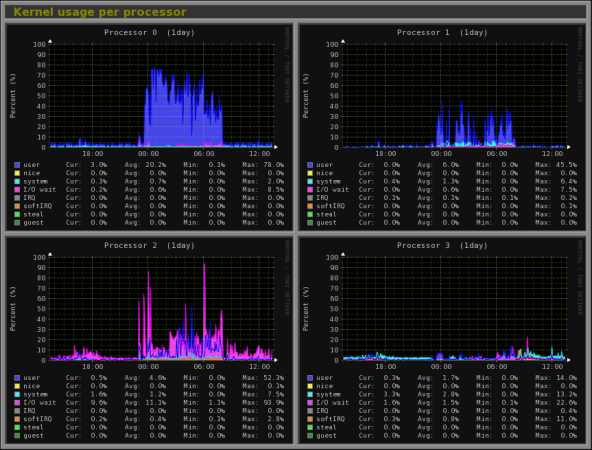
14. Monitorix – Công cụ giám sát mạng và hệ thống
Monitorix là một công cụ miễn phí được thiết kế để giám sát hệ thống và tài nguyên mạng trên máy chủ Linux/Unix. Nó tích hợp HTTP web server dùng để thu thập thông tin về hệ thống và mạng rồi hiển thị dưới dạng biểu đồ. Monitorix giám sát system load average/usagememory allocationdisk driver health,system servicesnetwork portsmail statistics (SendmailPostfixDovecot, ….), MySQL statistics …Nó giúp phát hiện các vấn đề sự cố bất thường.
Monitorix-Monitoring-592x450
15. Arpwatch – Công cụ giám sát hoạt động Ethernet
Arpwatch là chương trình được thiết kế nhằm giám sát phân giải địa chỉ (những thay đổi về địa chỉ MAC và IP) của một mạng Ethernet trên hệ thống Linux. Nó liên tục theo dõi và sinh ra log về những địa chỉ IP và Mac thay đổi cùng mốc thời gian. Arpwatch cũng cung cấp tính năng gửi và nhận email để cảnh báo đến người quản trị. Nó rất hữu ích trong việc phát hiện có tấn công ARP spoofing trong mạng.
16. Suricata – Công cụ bảo mật mạng
Suricata là phần mềm mã nguồn mở về bảo mật mạng, hệ thống giám sát phát hiện xâm nhập và ngăn chặn cho hệ điều hành Linux, FreeBSD và Windows. Nó được thiết kế và phát hành bởi tổ chức phi lợi nhuận OISF(Open Information Security Foundation).
17. VnStat PHP – Công cụ giám sát băng thông mạng
VnStat PHP là một ứng dụng web frontend dành cho công cụ mạng phổ biến “vnstat”. VnStat PHP giám sát lưu lượng mạng bằng giao diện thân thiện và hiển thị lưu lượng mạng ra/vào sử dụng với báo cáo hàng giờ, hàng ngày, hàng tháng và tổng hợp.
18. Nagios – Công cụ giám sát mạng/máy chủ
Nagios là công cụ mã nguồn mở hàng đầu về hệ thống giám sát cho phép quản trị xác định và giải quyết các vấn đề liên quan trước khi ảnh hưởng nghiêm trọng đến các tiến trình. Với hệ thống Nagios, quản trị có thể giám sát từ xa các hệ điều hành Linux, Windows, thiết bị chuyển mạch, thiết bị định tuyến và máy in chỉ trong một cửa sổ. Nó đưa ra các cảnh báo và xác định cấu hình sai trong mạng/máy chủ giúp quản trị viên có thể xử lý trước khi sự cố xảy ra.
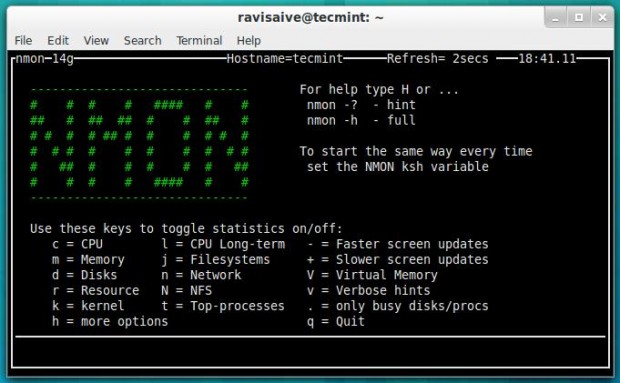
19. Nmon – Công cụ giám sát hiệu năng
Nmon là công cụ giám sát tài nguyên như CPU, Memory, Disk Usage, Network, Top processes, NFS, Kernel … Công cụ này có hai chế độ là Online Mode và Capture Mode. Chế độ Online Mode sử dụng trong giám sát thời gian thực và Capture Mode sử dụng trong lưu trữ kết quả dưới dạng CSV dành cho xử lý sau này.
Nmon-620x383
20. Collectl – Công cụ giám sát hiệu năng “nhiều trong một”
Collectl là một công cụ mạnh mẽ khác được dùng để thu thập thông tin về tài nguyên hệ thống Linux như CPU usage, memory, network, inodes, processes, nfs, tcp, sockets …
Collectl-620x410

Nguồn: Tecmint

Thứ Ba, 21 tháng 6, 2016

Thay đổi người nhận trong "Daily Mail report "

Vào quyền zimbra

Gõ lệnh sau:

zmlocalconfig smtp_destination
Sau đó thay đổi giá trị:

zmlocalconfig -e smtp_destination=user@domain.com

Thứ Sáu, 17 tháng 6, 2016

Chặn người dùng gửi đến nhóm mail

Theo mặc định của Zimbra chủ nhóm mail không thể thiết lập quền để chặn người gửi đến nhóm mail. Với các bước thiết lập sau đây thì bạn có thể cho phép một hoặc nhiều người có thể gửi đến nhóm mail mà bạn quản lý.
1.     Enabling the Milter Server
Theo mặc định khi cài đặt Zimbra thì milter để ở chế độ vô hiệu hóa (FALSE)
Trên CLI vào quyền zimbra
Lấy thông tin cấu hình Milter hiện tại:
[zimbra@zimbra ~]$ zmprov gcf zimbraMilterServerEnabled
zimbraMilterServerEnabled: FALSE
[zimbra@zimbra ~]$
Nếu cấu hình là FALSE thì cần chuyển lại thành TRUE
         
[zimbra@zimbra ~]$ zmprov modifyConfig zimbraMilterServerEnabled TRUE
[zimbra@zimbra ~]$
         
Để cấu hình trên một máy chủ xác định
zmprov modifyServer zimbra.com.vn zimbraMilterServerEnabled TRUE

Sau đó Start dịch vụ milter
[zimbra@zimbra ~]$ zmmilterctl start
Starting milter server...done.
[zimbra@zimbra ~]$

2.     Sử dụng CLI để gán quyền người gửi đến nhóm mail
·        Người dùng – gán quyền cho một người dùng gửi đến nhóm mail
zmprov grr dl distributionlist@zimbra.lab usr user@zimbra.lab sendToDistList

·        Nhóm mail – Gán cho một nhóm thư gửi đến một nhóm thư
zmprov grr dl distributionlist@zimbra.lab grp groupdl@zimbra.lab sendToDistList

·         Cho phép tất cả các thành viên trong máy chủ gửi đến nhóm mail
zmprov grr dl distributionlist@zimbra.lab all sendToDistList

·        Tên miền – Cho phép tất cả các thành viên trong cùng một tên miền có thể gửi đến nhóm mail
zmprov grr dl distributionlist@zimbra.lab dom zimbra.lab sendToDistList

·        Công cộng – Cho phép tất cả người dùng trong và ngoài có thể gửi đến.
zmprov grr dl distributionlist@zimbra.lab pub sendToDistList

Sau khi cấu hình xong bạn cần phải reload lại dịch vụ máy chủ

zmmtactl reload